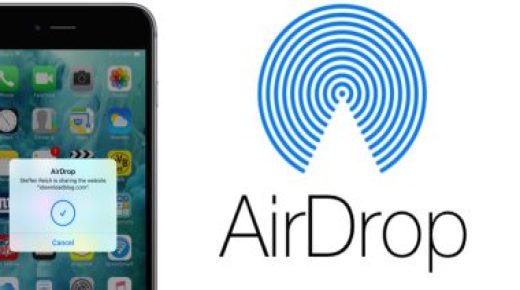
قدمت Apple خدمة AirDrop لأول مرة في عام 2011 لتسهيل نقل الملفات عبر أجهزتها المختلفة القائمة على Bluetooth أو Wi-Fi ، وهي الآن خدمة مستخدمة على نطاق واسع بين مستخدمي iPhone و iPad و Mac.
على الرغم من أن معظم أجهزة Apple الحديثة تحتوي على خدمة AirDrop ، إلا أنها قد تتوقف عن العمل أو تفشل في نقل الملفات أحيانًا لأسباب مختلفة ، بما في ذلك تلك المتعلقة بالجهاز أو الشبكات اللاسلكية.
فيما يلي 6 طرق لإصلاح توقف AirDrop
عن الوظيفة:
1- تأكد من تشغيل الهاتف المستهدف وإلغاء قفله ، ولن يظهر iPhone المقفل كجهاز متاح لاستقبال الملفات عبر AirDrop.
2- قم بإيقاف تشغيل نقطة الاتصال الشخصية ، إذا كنت تستخدم iPhone كنقطة اتصال شخصية ، فلن تعمل خدمة AirDrop على هاتفك ، والحل هو إيقاف تشغيل نقطة الاتصال الشخصية عند استخدام AirDrop ويمكنك إعادة تشغيلها بعد ذلك. تنتهي من مشاركة الملفات.
3- تأكد من تشغيل Wi-Fi و Bluetooth ، حيث تعتمد خدمة AirDrop على Wi-Fi و Bluetooth لنقل الملفات ، لذلك يجب التأكد من تشغيل هاتين الشبكتين للأجهزة التي تريد استخدام AirDrop على.
4- تأكد من تحديث نظام التشغيل. يمكنك استخدام AirDrop على أي جهاز iPhone يعمل بنظام iOS 7 أو أي إصدار أحدث ، وإذا كنت تواجه مشكلات في استخدام الخدمة ، فيجب عليك التحقق من إصدار نظام التشغيل iOS لجهاز iPhone ، وإذا كنت تستخدم جهاز iPad ، فإن خدمة AirDrop يعمل مع iPadOS 13 والإصدارات الأحدث ، لذا قم بتحديث نظام تشغيل iPad إذا لزم الأمر.
5- قم بتعطيل جدار الحماية الخاص بجهاز Mac الخاص بك. إذا كنت تحاول استخدام AirDrop على جهاز كمبيوتر يعمل بنظام Mac ، فيجب عليك التحقق من أن إعدادات جدار الحماية لجهاز الكمبيوتر الخاص بك تسمح باتصالات جديدة ، وإلا فلن تعمل خدمة AirDrop.
6- أعد تشغيل الجهاز إذا لم تحل أي من الطرق السابقة مشكلة AirDrop عن العمل ، فحاول إعادة تشغيل الأجهزة التي تستخدم فيها خدمة AirDrop. قد تكون إعادة التشغيل مطلوبة إذا قمت بتغيير بعض الإعدادات على هاتفك أو جهاز الكمبيوتر الخاص بك مؤخرًا ، ويمكن أن تؤدي إعادة التشغيل أيضًا إلى التخلص من بعض المشكلات البسيطة التي تمنع جهازك من العمل بشكل صحيح.