عند شراء جهاز Android جديد، غالبًا ما لا يكون من الواضح دائمًا كيفية التقاط لقطة شاشة، وبالنسبة لمعظم الأشخاص، يمكنك إما استخدام الأزرار الفعلية الموجودة على الهاتف، أو أن تطلب من مساعدك الافتراضي القيام بذلك نيابةً عنك.
إليك كيفية التقاط لقطة شاشة على أي جهاز يعمل بنظام Android:
لقطة شاشة بأزرار حقيقية:
تحتوي معظم أجهزة Android على زر الطاقة ومفتاح مستوى الصوت، سواء في الهواتف أو الأجهزة اللوحية. من أجل التقاط لقطة شاشة لمعظم هذه العناصر، اضغط على زر الطاقة وزر خفض الصوت في نفس الوقت. ستومض الشاشة وستظهر معاينة لقطة الشاشة في الزاوية اليمنى السفلية. الصورة مباشرة إلى مجلد لقطات الشاشة الخاصة بك.
لقطة شاشة باستخدام الإيماءات
يمكنك استخدام إيماءات اليد لالتقاط لقطة شاشة على العديد من الأجهزة. على أجهزة سامسونج، قم بتشغيل Palm Swipe للالتقاط ثم قم بتمرير يدك عبر الشاشة لالتقاط لقطة الشاشة.
تتمتع هواتف Google Pixel (من Pixel 4a 5G فصاعدًا) بإيماءة تسمى Quick Tap، وهذا يسمح لك بتنفيذ مهام معينة بمجرد النقر المزدوج على الجزء الخلفي من الهاتف.
للعثور عليه، انتقل إلى الإعدادات، ثم قم بالتمرير لأسفل إلى النظام وحدد الإيماءات، ثم انقر فوق “النقر السريع لبدء الإجراءات” وقم بتبديل المفتاح لتنشيط النقر السريع. بشكل افتراضي، تقوم هذه الميزة بالتقاط لقطات شاشة، ولكن يمكنك تغييرها إلى عدد من الإجراءات الأخرى إذا كنت تريد ذلك.
باستخدام المساعد الافتراضي
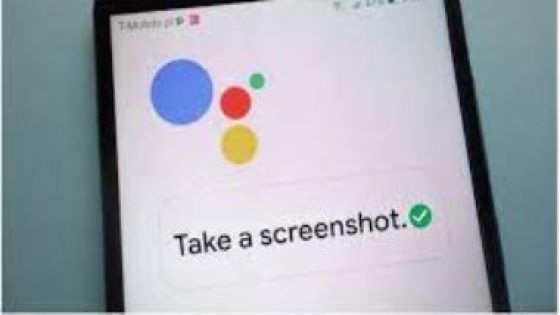
يمكن لـ Bixby وGoogle Assistant التقاط لقطات شاشة لك، فقط قل “Hey, Google” أو “Hi, Bixby” واطلب منهم التقاط لقطة شاشة.
وعلى أجهزة Google، ستحصل تلقائيًا على خيار مشاركة الصورة مع أي تطبيق من اختيارك. بالنسبة لمستخدمي Bixby، يمكنك توجيه المساعد للمشاركة عبر تطبيق معين من خلال قول “مرحبًا Bixby. التقط لقطة شاشة وشاركها على Instagram وما شابه.
كيفية التقاط لقطة شاشة قابلة للتمرير
لدى كل من سامسونج وجوجل طرق التقاط لقطة شاشة مدمجة قابلة للتمرير، مما يعني أنك لم تعد بحاجة إلى التقاط لقطات شاشة متعددة لصفحة ويب طويلة واحدة لمشاركتها مع أصدقائك.
لالتقاط لقطة شاشة قابلة للتمرير، اضغط على زر الطاقة وزر خفض الصوت في نفس الوقت، ثم ستظهر معاينة للقطة الشاشة في أسفل اليسار.
على أجهزة جوجل، سيعطيك خيار “التقاط المزيد”، وعلى هواتف سامسونج، سيكون هناك سهم يشير إلى الأسفل، وعندما تضغط عليه، ستحصل على معاينة للصفحة بأكملها حيث يمكنك ضبط حواف لتشمل ما تريد.