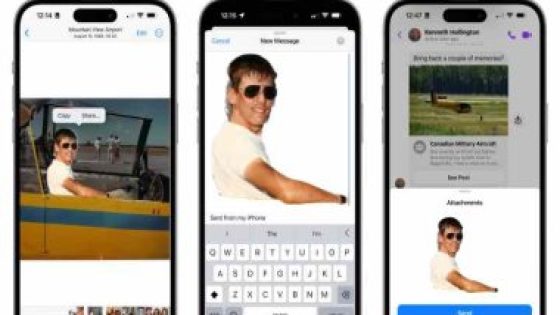
هناك الكثير من الميزات الصغيرة الذكية المخفية في iOS 16، وربما الأكثر إثارة للإعجاب هو القدرة على استخراج موضوع الصورة من عناصر الخلفية، وقطع الجزء الرئيسي من الصورة رقميًا حتى تتمكن من مشاركتها بمفردها أو الصقها في صورة أخرى بخلفية مختلفة تمامًا.
تعد هذه الميزة الجديدة امتدادًا لميزة البحث المرئي من Apple والتي تم تقديمها في نظام التشغيل iOS 15 العام الماضي. يستخدم Visual Look Up في شكله الأصلي التعلم الآلي للتعرف على كائنات محددة في صورك مثل المعالم الشهيرة والزهور والنباتات وسلالات بعض الحيوانات الأليفة وحتى الطيور والحشرات والعناكب. سيؤدي تحديد كائن تم التعرف عليه في تطبيق الصور إلى توفير المزيد من المعلومات مع روابط لمقالات ويكيبيديا والصور المشابهة. من الويب.
لذلك، لم يكن من السهل على Apple تحسين قدرات التعلم الآلي هذه للسماح لك بإزالة هذه الكائنات المكتشفة مباشرة من صورك. والأفضل من ذلك، أن هذه الميزة الجديدة لا تعمل فقط مع الكائنات التي يتعرف عليها Visual Look Up. يمكن لنظام iOS 16 تحميل أي شيء يمكنه تقريبًا. حدده باعتباره الموضوع المميز للصورة، سواء كان ذلك شخصًا أو حيوانًا أليفًا أو لافتة شارع أو جهازًا منزليًا أو كائنًا عشوائيًا يجلس على طاولة.
علاوة على ذلك، تمامًا مثل ميزة Visual Look Up الأصلية، لا تحتاج إلى أحدث وأروع iPhone 14 للاستفادة منه، ويعمل هذا على أي طراز iPhone بدءًا من iPhone على الرغم من أنه سيعمل بشكل أفضل بشكل طبيعي مع صورة عالية الدقة وضع اللقطات الملتقطة على جهاز iPhone، ويمكن استخدامه مع أي صورة في مكتبة الصور الخاصة بك – حتى تلك التي قمت بمسحها ضوئيًا من المطبوعات القديمة.
كيفية نسخ موضوع من خلفية الصورة
الطريقة الأكثر مباشرة لاستخدام هذه الميزة هي نسخ الصورة الخاضعة إلى حافظة النظام لديك. يمكنك لصق هذا في أي تطبيق آخر يدعم الصور، مثل الرسائل أو البريد أو الملاحظات أو محرر الصور المفضل لديك
الخطوة 1: افتح الصورة المناسبة في تطبيق الصور على جهاز iPhone الخاص بك.
الخطوة 2: المس مع الاستمرار لفترة وجيزة موضوع الصورة حتى يظهر مخطط متوهج حوله.
الخطوة 3: حرر إصبعك. يجب أن تظهر قائمة السياق.
الخطوة 4: حدد نسخ. يتم نسخ الموضوع المحدد إلى الحافظة الخاصة بك.
الخطوة 5: افتح تطبيقًا آخر والصق محتوى الحافظة الخاصة بك كما تفعل مع أي صورة أخرى. سيتم لصق موضوع الصورة فقط.