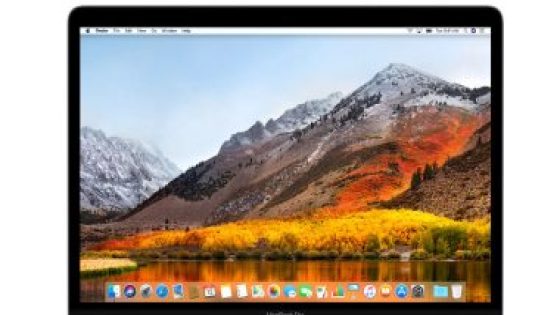
يمكن أن يؤدي تسخير قوة شاشتين خارجيتين مع جهاز Mac الخاص بك إلى زيادة الإنتاجية وسير العمل، حيث تسمح مساحة الشاشة الواسعة بمهام متعددة واسعة النطاق، ولكن هناك مشكلة: افتراضيًا، غالبًا ما تعمل هاتان الشاشتان كشاشات عرض مستقلة، مما يمنعك من توسيع التطبيقات والنوافذ. بسلاسة عبر كلتا الشاشتين.
يمكن أن يؤدي هذا إلى الإحباط عندما لا تتمكن من مشاركة صفحة متصفح أو نافذة تطبيق عبر الإعداد بأكمله. تنبع المشكلة من ميزة Mission Control and Spaces في نظام التشغيل Mac، والتي تقسم تطبيقاتك ونوافذك إلى أقسام مختلفة، مما يمنع الشاشتين من العمل كواحدة. لا تقلق هناك حل بسيط.
فيما يلي دليل خطوة بخطوة لتوحيد شاشتي Mac في شاشة واحدة سلسة، مما يزيد من إمكانات إعداد الشاشة المزدوجة لديك.
اتبع الخطوات التالية:
1. افتح تفضيلات النظام
انقر على قائمة Apple في الزاوية العلوية اليمنى من شاشتك الرئيسية، ثم حدد “تفضيلات النظام” من القائمة المنسدلة.
2. تحقق من إعدادات العرض
في نافذة تفضيلات النظام، انتقل إلى “شاشات العرض” في اللوحة اليسرى، وتأكد من ضبط شاشات العرض على “تمدد” لوظيفة الشاشة المزدوجة؛ تجنب وضع “المرآة”، الذي يكرر المحتوى على كلتا الشاشتين.
3. ضبط إعدادات التحكم في المهمة
في “تفضيلات النظام”، انتقل إلى “Desktop & Dock” في اللوحة اليسرى، ثم قم بالتمرير لأسفل إلى “Mission Control”، وابحث عن شريط التمرير المسمى “شاشات العرض لها مسافات منفصلة”، وقم بتغييره من اللون الأزرق (المستقل) إلى الرمادي لدمج شاشتين في شاشة واحدة. مساحة العمل.
4. أعد تشغيل جهاز Mac الخاص بك
بعد إجراء هذا التغيير، من الضروري إعادة تشغيل جهاز Mac الخاص بك حتى تدخل الإعدادات حيز التنفيذ. احفظ أي عمل قيد التقدم وانقر على قائمة Apple، ثم حدد “إعادة التشغيل”.
5. اضبط دقة العرض (إذا لزم الأمر)
في تفضيلات النظام > شاشات العرض، اضبط دقة شاشتي العرض للتأكد من أنهما يعرضان المحتوى بنفس الحجم والدقة التي تريدها.