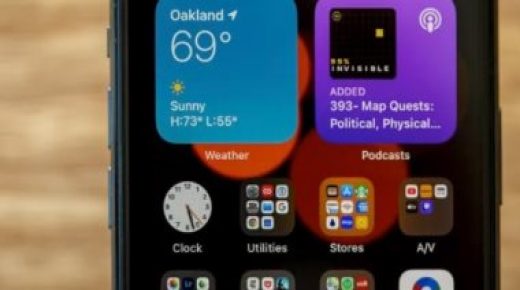
على الرغم من أن شاشة جهاز iPhone الخاص بك لا تزال تسمح لك فقط بتعيين صورة ثابتة لتظهر خلف أيقونات التطبيقات الخاصة بك، يمكنك الآن اختيار تغميق تلك الخلفية أو تزيينها قليلاً باستخدام بعض المرشحات، وفقًا لتقرير Digital Trend.
والأمر الأكثر متعة هو أن خلفية شاشتك الرئيسية ترتبط بكل شاشة قفل تقوم بإعدادها، بحيث تتغير مع كل شاشة. افتراضيًا، تحصل على نسخة غير واضحة من صورة شاشة القفل المقابلة، ولكن لا يزال بإمكانك تعيينها على أي صورة أخرى في مكتبة الصور الخاصة بك كما كانت من قبل. إليك كيفية القيام بذلك:
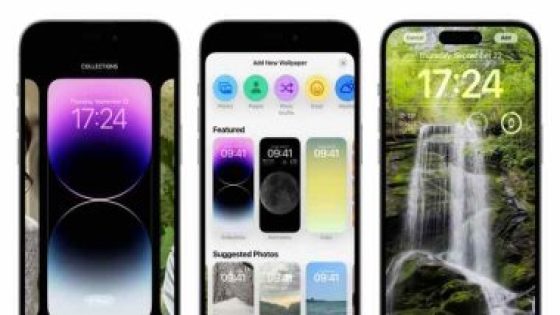
الخطوة 1: من شاشة قفل جهاز iPhone الخاص بك، اضغط مع الاستمرار على أي مساحة فارغة لفتح Lock Screen Picker.
الخطوة 2: قم بإنشاء شاشة قفل جديدة عن طريق تحديد علامة الجمع في الزاوية اليمنى السفلية.
الخطوة 3: تخصيص شاشة القفل الجديدة حسب رغبتك راجع مقالتنا حول كيفية تخصيص شاشة قفل iPhone على iOS 16 لمزيد من التفاصيل حول ما يمكنك القيام به هنا.
الخطوة 4: عند الانتهاء، حدد إضافة (أو تم إذا كنت تقوم بتحرير شاشة قفل موجودة)، وستظهر معاينة لشاشة القفل وخلفيات الشاشة الرئيسية.
الخطوة 5: حدد تخصيص الشاشة الرئيسية لاختيار خلفية مختلفة لشاشتك الرئيسية، وسيتم فتح طريقة عرض جديدة لتحرير خلفية الشاشة الرئيسية.
الخطوة 6: من الخيارات الموجودة في الأسفل، اترك خيار “إقران” محددًا (موجود في iOS 16.0) للاحتفاظ بنفس خلفية شاشة القفل الخاصة بك؛ حدد اللون أو التدرج لاختيار خلفية ثابتة، أو حدد الصور لتحديد صورة أخرى من مكتبة الصور الخاصة بك.
الخطوة 7: تم ضبط خيارات اللون والتدرج مسبقًا لاستخدام خلفية الشاشة التي تطابق خلفية شاشة القفل الخاصة بك. لاختيار لون أو تدرج مختلف، حدد زر اللون أو التدرج مرة أخرى لإظهار منتقي الألوان.
الخطوة 8: حدد Blur لاختيار ما إذا كنت تريد تعتيم خلفية الشاشة الرئيسية أم لا. يتوفر هذا الخيار فقط عند استخدام خلفية شاشة قفل مطابقة أو صورة مخصصة؛ لن يكون نشطًا عند استخدام اللون أو التدرج، حيث لا يوجد شيء يمكن تعتيمه في هذه الحالة.
الخطوة 9: عندما تقوم بتخصيص خلفية الشاشة الرئيسية حسب رغبتك، حدد تم في الزاوية العلوية اليمنى.