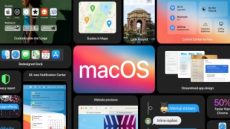
إذا كنت تخطط للتخلي عن جهاز Mac الخاص بك أو بيعه أو استبداله، فإن أول شيء يجب عليك فعله لأسباب أمنية وعملية هو مسح البيانات الموجودة عليه وإجراء إعادة ضبط المصنع، وفقًا لما ذكره Macrumors.
أولاً: قم بعمل نسخة احتياطية لبياناتك
قبل أن تفعل أي شيء، يجب عليك عمل نسخة احتياطية من الملفات الموجودة على جهاز Mac الخاص بك. يمكنك القيام بذلك يدويًا عن طريق نسخ الملفات الموجودة على محرك أقراص خارجي. إذا كنت تستخدم iCloud، فيجب نسخ الصور والبريد وجهات الاتصال والمستندات وما إلى ذلك احتياطيًا. تلقائيا في التخزين السحابي.
ومع ذلك، نوصي بشدة أن تأخذ الوقت الكافي لإجراء نسخة احتياطية لنظامك عبر Time Machine باستخدام محرك أقراص خارجي. بهذه الطريقة، يمكن لمساعد الترحيل من Apple استخدام نفس وحدة تخزين النسخ الاحتياطي أثناء تثبيت macOS لنقل التطبيقات والملفات والإعدادات بسرعة من جهاز Mac القديم إلى جهاز Mac الجديد. .
ثانياً: قم بإلغاء ربط تطبيقاتك
هناك بعض التطبيقات التي يجب إلغاء ربطها يدويًا بجهاز Mac الخاص بك. تتطلب بعض تطبيقات الجهات الخارجية تراخيص تعمل فقط على عدد محدود من أجهزة الكمبيوتر، لذا فكر في أي تراخيص قد تكون اشتريتها.
ثالثاً: تسجيل الخروج من iCloud
من المهم أيضًا تعطيل Find My Mac وتسجيل الخروج من iCloud في macOS، وبهذه الطريقة ستعرف على وجه اليقين أنه لا يوجد شيء عالق على جهاز Mac الخاص بك يربط معرف Apple الخاص بك بهذا الجهاز.
كيفية مسح جهاز Mac وإعادة ضبطه:
الآن بعد أن اتخذت الخطوات الاحترازية المذكورة أعلاه وإلغاء ربط مشترياتك وحساباتك، فقد حان الوقت لمسح محرك أقراص Mac وإعادة ضبط النظام على إعدادات المصنع الافتراضية.
1- انقر على أيقونة Apple في الزاوية العلوية اليسرى من شاشة Mac وحدد Restart (إعادة التشغيل)، ثم انقر فوق Restart (إعادة التشغيل).
2- اضغط باستمرار على مفتاحي Command و R بمجرد سماع نغمة Mac التي تشير إلى إعادة التشغيل.
3- انتظر حتى تظهر شاشة macOS Utilities، ثم انقر فوق Disk Utility.
4- حدد محرك أقراص نظام Mac الخاص بك، والذي يُسمى عادة Macintosh HD، ثم انقر فوق Erase.
5- حدد خيار تنسيق Mac Extended (Journaled) أو APFS.
6- انقر فوق “مسح”، وقم بتأكيد الإجراء إذا طُلب منك ذلك، وانتظر حتى اكتمال التنسيق. بعد ذلك، أغلق Disk Utility وانقر فوق Reinstall macOS.
7- اتبع مطالبات التثبيت واترك الإجراء يستمر حتى يظهر مساعد الإعداد.
8- اضغط على Command+Q لإيقاف تشغيل جهاز Mac.
أنت الآن جاهز لبيع جهاز Mac الخاص بك، أو نقله، أو إعداده كجهاز جديد، أو استعادة نسخة احتياطية.