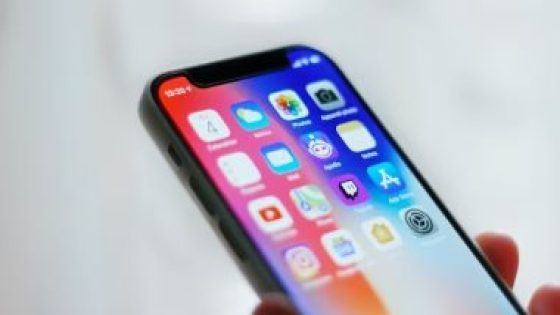
إذا كنت تواجه صعوبة في تسجيل صوتك عند تسجيل فيديو الشاشة على جهاز iPhone الخاص بك، فهناك طرق عديدة لتسجيل كل من الشاشة والصوت معًا (باستخدام هاتف ثانٍ، وإضافة تعليق صوتي لاحقًا، وما إلى ذلك)، والطريقة الأكثر ملاءمة هي استخدام يتم توفير الميزة المدمجة بواسطة Apple، وكل ما يتطلبه الأمر هو نقرة واحدة، وفقًا لموقع indiatoday.
كيفية تسجيل شاشة الايفون بالصوت
سواء كان ذلك لفيديو تعليمي تريد استخدامه على قناتك الخاصة على YouTube أو مقطع فيديو تريد إرساله إلى الأصدقاء أو العائلة لإخبارهم عن ميزة معينة في iPhone، فإن تسجيل الشاشة هو أداة ممتازة يمكنك الاعتماد عليها دائمًا، والأفضل الجزء هو أنه يحتوي على خيار يسمح لك بتسجيل الصوت أيضًا.
للقيام بذلك، ما عليك سوى التوجه إلى مركز التحكم على جهاز iPhone الخاص بك. أسرع طريقة للوصول إلى مركز التحكم هي التمرير لأسفل من الحافة العلوية للهاتف. الآن، حدد موقع زر المسجل الصغير الموجود في الجزء السفلي الأيمن افتراضيًا، بجوار تطبيق التعرف على الموسيقى. مباشرة.
– اضغط مع الاستمرار على أيقونة تطبيق تسجيل الشاشة لبضع ثوان وستظهر قائمة أخرى، حدد موقع زر “الميكروفون” الذي سيتم عرضه في هذه القائمة المنبثقة، اضغط على هذا الزر حتى يظهر “تشغيل الميكروفون”.
– عندما تقوم بتسجيل شاشة جهاز iPhone الخاص بك، فإنه سيلتقط الصوت أيضًا. إذا كنت تريد تبديل خيار إيقاف الصوت، فيمكنك القيام بذلك عن طريق التوجه إلى قائمة تطبيق تسجيل الشاشة مرة أخرى والضغط على زر الميكروفون مرة أخرى.