الطريقة الأسرع والأسهل لإعادة تعيين كلمة المرور الخاصة بك هي باستخدام جهاز iPhone أو أي جهاز Apple موثوق به قمت بتسجيل الدخول إليه بالفعل باستخدام معرف Apple الخاص بك ، بحيث يمكن التعرف عليه على أنه خاص بك.
كيفية إعادة تعيين كلمة المرور أبل الهوية الخاصة بك
على جهاز iPhone أو أي جهاز Apple موثوق به:
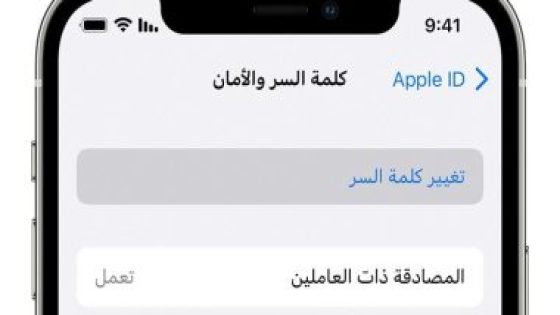
انتقل إلى الإعدادات ، وانقر فوق اسمك> كلمة المرور والأمان> تغيير كلمة المرور ، واتبع التعليمات التي تظهر على الشاشة لإعادة تعيين كلمة المرور الخاصة بك ، كما يمكنك متابعة هذه العملية على جهاز iPad أو iPod touch أو Apple Watch موثوق به.
لإعادة تعيين كلمة المرور الخاصة بك على جهاز Mac
موثوق بك:
اختر قائمة Apple> إعدادات النظام (أو تفضيلات النظام)> تسجيل الدخول باستخدام معرف Apple الخاص بك (أو معرف Apple). بعد ذلك ، انقر فوق “كلمة المرور والأمان” ، ثم “تغيير كلمة المرور” واتبع التعليمات التي تظهر على الشاشة.
إذا كان لديك جهاز Apple
جديد
إذا كان لديك جهاز Apple جديد أو جهاز Apple لم تقم بتسجيل الدخول باستخدام معرف Apple الخاص بك ، فيمكنك تحديد “هل نسيت كلمة المرور أو ليس لديك معرف Apple؟” أينما يظهر الخيار.
أثناء إعداد الجهاز ، قد ترى رسالة “هل نسيت كلمة المرور أم ليس لديك معرف Apple؟” في شاشة تسجيل الدخول إلى معرف Apple.
بعد الإعداد ، يمكنك العثور على الخيار “هل نسيت كلمة المرور أو ليس لديك معرف Apple؟” في الاعدادات:
على iPad
أو iPod touch:
انتقل إلى تطبيق الإعدادات وانقر فوق تسجيل الدخول إلى iPhone ، ثم انقر فوق هل نسيت كلمة المرور أو ليس لديك معرف Apple؟ اتبع الإرشادات التي تظهر على الشاشة.
Mac: اختر قائمة Apple> إعدادات النظام (أو تفضيلات النظام) ، انقر فوق تسجيل الدخول باستخدام معرف Apple الخاص بك ، ثم انقر فوق هل نسيت معرف Apple أو كلمة المرور؟ وأدخل معرف Apple الخاص بك.