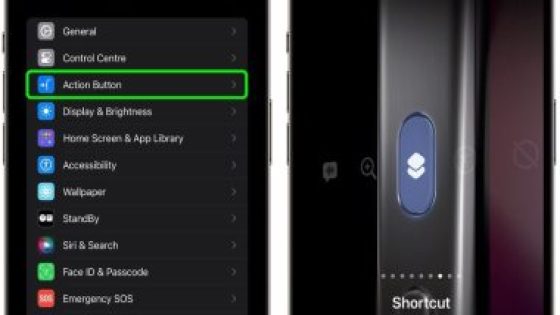
على أجهزة iPhone 15 Pro وiPhone 15 Pro Max، يتضمن تطبيق إعدادات iOS قائمة زر الإجراء التي تتضمن العديد من الوظائف القابلة للبرمجة التي يمكنك تعيينها لزر الإجراء، الموجود أعلى أزرار الصوت بدلاً من مفتاح الصمت/الرنين التقليدي.
تتيح لك هذه القائمة اختيار خيار واحد لزر الإجراء، مثل فتح تطبيق الكاميرا أو تشغيل الوضع الصامت، ولكن هناك طريقة لتعيين وظيفتين لزر الإجراء عبر خيار الاختصار.
بفضل اختصار جهة خارجية متاح مجانًا يسمى MultiButton صممه Federico Viticci من MacStories، من الممكن التنقل تلقائيًا بين اختصارين عن طريق الضغط على زر الإجراء عدة مرات في تتابع سريع، باختصار، إذا قمت بالضغط على زر الإجراء مرة واحدة الاختصار قيد التشغيل، وإذا ضغطت عليه مرة أخرى في غضون ثوانٍ قليلة، فسيتم تشغيل اختصار ثانوي.
قم أولاً بتنزيل وتثبيت اختصار MultiButton المجاني.
أثناء الإعداد، سيُطلب منك إدخال أسماء الاختصارين اللذين تريد تشغيلهما باستخدام MultiButton. تأكد من إدخال أسمائهم بالضبط (بدلاً من ذلك، اضغط على Skip Setup واختر هذه الاختصارات لاحقًا في محرر MultiButton، ثم اضغط على Add Shortcut).
كيفية تخصيص زر الإجراء على iPhone 15 Pro:
1- افتح تطبيق الإعدادات واضغط على زر الإجراء.
2- اسحب إلى خيار الاختصار.
3- اضغط على زر الاختيار الموجود أسفل “Shortcut” وحدد MultiButton.
4- الآن قم بالضغط مطولاً على زر الإجراء.
5- إذا طُلب منك ذلك، قم بمنح MultiButton الإذن للوصول إلى iCloud Drive.
بعد اتباع هذه الخطوات، يجب أن ترى الاختصار الأساسي قيد التشغيل عند الضغط على زر الإجراء الأول. إذا قمت بالضغط على زر الإجراء مرة أخرى خلال 7 ثوانٍ من الضغطة الأولى، فسيتم تشغيل الاختصار الثانوي. إذا انتظرت أكثر من 7 ثوانٍ، فسيقوم الزر MultiButton بتشغيل الاختصار الافتراضي الأساسي بدلاً من ذلك.
لاحظ أنه لا يمكنك الضغط على زر الإجراء مرة أخرى أثناء تشغيل الاختصار الأول. سيتعين عليك الانتظار حتى انتهاء تشغيل الاختصار الأساسي. لسوء الحظ، لا يدعم تطبيق الاختصارات تشغيل اختصارين من زر الإجراء في نفس الوقت.