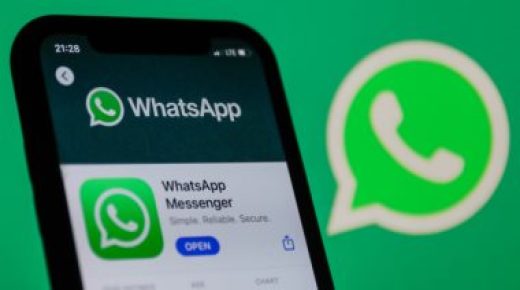
يساعدك WhatsApp على الاحتفاظ بنسخة من محفوظات الدردشة الخاصة بك على Google Drive ، من خلال تنشيط ميزة النسخ الاحتياطي التلقائي لمحادثاتك وتعيين التردد ليكون يوميًا أو أسبوعيًا أو شهريًا.
لاستعادة نسخة احتياطية من Google Drive بنجاح ، يجب عليك استخدام رقم الهاتف وحساب Google اللذين استخدمتهما لإنشاء النسخة الاحتياطية.
للتأكد من عمل نسخة احتياطية من محادثاتك قبل استعادتها على جهاز Android جديد ، اتبع الخطوات التالية:
افتح WhatsApp> المزيد من الخيارات> الإعدادات> الدردشات> نسخ احتياطي للدردشة.
اختر حساب Google الذي تريد إجراء نسخ احتياطي لمحادثاتك إليه ، ثم انقر فوق نسخ احتياطي.
بعد حفظ النسخة الاحتياطية ، يمكنك إزالة WhatsApp من جهازك وتثبيته على جهاز Android الجديد.
لاستعادة نسختك الاحتياطية:
1- تأكد من أن جهاز Android الجديد الخاص بك مرتبط بحساب Google حيث يتم حفظ النسخة الاحتياطية الخاصة بك.
2- قم بتثبيت وفتح WhatsApp ، ثم قم بتأكيد رقمك.
3- اضغط على استعادة لاستعادة الدردشات والوسائط من Google Drive ، عندما يُطلب منك ذلك.
4- بعد اكتمال عملية الاستعادة ، انقر فوق التالي ، وستظهر محادثاتك بمجرد اكتمال التكوين.
5- بعد استعادة دردشاتك ، سيستمر WhatsApp في استعادة ملفات الوسائط الخاصة بك.
إذا قمت بتثبيت WhatsApp ولكن لا توجد نسخ احتياطية سابقة من Google Drive ، فسيقوم WhatsApp تلقائيًا باستعادة سجلاتك من ملف النسخ الاحتياطي المحلي.