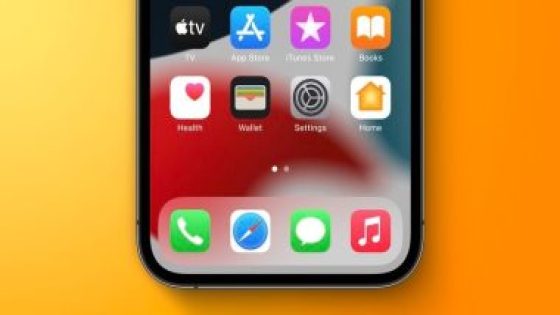
على نظام التشغيل iOS، تتيح لك Apple تعطيل صفحات الشاشة الرئيسية الفردية على جهاز iPhone الخاص بك. من الممكن أيضًا إعادة ترتيب صفحات الشاشة الرئيسية الخاصة بك، وحذف الصفحات بالكامل بدلاً من مجرد تعطيلها، وفقًا لماكرومورس.
كيفية إعادة ترتيب صفحات الشاشة الرئيسية
1- المس مع الاستمرار منطقة على “الشاشة الرئيسية” للدخول إلى وضع الهزاز.
2- انقر على صف النقاط التي تمثل صفحات “الشاشة الرئيسية” الخاصة بك.
3- في شبكة الشاشة الرئيسية التي تظهر، المس الصفحة واسحبها لإعادة ترتيبها بالنسبة لصفحاتك الأخرى.
4- سيتحرك الآخرون لإفساح المجال استجابةً لحركة السحب الخاصة بك.
5- اضغط على “تم” في الزاوية اليمنى العليا من الشاشة عندما تكون راضيًا عن الترتيب الجديد، ثم اضغط على “تم” مرة أخرى للخروج من وضع الاهتزاز.
كيفية تعطيل أو حذف صفحات الشاشة الرئيسية
1- المس مع الاستمرار منطقة على “الشاشة الرئيسية” للدخول إلى وضع الهزاز.
2- انقر على صف النقاط التي تمثل صفحات “الشاشة الرئيسية” الخاصة بك.
3- في شبكة الشاشة الرئيسية التي تظهر، اضغط على علامة الاختيار الموجودة بجوار الصفحة لإلغاء تحديدها/تعطيلها، أو اضغط على أيقونة الناقص (-) في الزاوية العلوية اليسرى من الصفحة لحذفها، ثم اضغط على حذف في موجه للتأكيد.
4- اضغط على “تم” في الزاوية اليمنى العليا من الشاشة عند الانتهاء.
إذا قمت بتعطيل صفحة الشاشة الرئيسية، فيمكنك إعادة تمكينها من خلال النقر على أيقونة علامة الاختيار الموجودة بجوارها مرة أخرى حتى تظهر علامة الاختيار مرة أخرى. عندما تقوم بحذف صفحة الشاشة الرئيسية، لا يتم حذف التطبيقات التي كانت موجودة على الصفحة وتظل في مكتبة التطبيقات. يجب عليك سحبه خارج مكتبة التطبيقات إذا كنت تريد إضافته مرة أخرى إلى الشاشة الرئيسية.