تتضمن أجهزة iPhone من Apple ميزة اتصال يمكنها أن تجعل صوتك أكثر وضوحًا للشخص الذي تتحدث معه أثناء إجراء مكالمة، حتى عندما تكون في بيئة مزدحمة. ويسمى بعزل الصوت، بحسب الماكرمور.
في نظام التشغيل iOS 15 والإصدارات الأحدث، تقوم Apple بتضمين العديد من الميزات لجعل مؤتمرات الفيديو باستخدام FaceTime وتطبيقات مكالمات الفيديو الأخرى أكثر جاذبية على iPhone.
إحدى هذه الميزات، تسمى Voice Isolation، تجعل من السهل على الأشخاص سماع صوتك في مكالمة فيديو، وعلى الأجهزة التي تعمل بنظام iOS 16.4 والإصدارات الأحدث، تعمل هذه الميزة مع المكالمات الهاتفية العادية أيضًا.
عندما تجري مكالمة، يلتقط ميكروفون جهازك عادةً نطاقًا واسعًا من الأصوات في البيئة، ولكن مع عزل الصوت، يميز التعلم الآلي هذه الأصوات ويحجب أي ضوضاء محيطة ويعطي الأولوية لصوتك بحيث يأتي بوضوح.
توضح لك الخطوات التالية كيفية تمكين عزل الصوت أثناء مكالمة هاتفية عادية على iPhone
1- افتح تطبيق الهاتف وابدأ مكالمة هاتفية صوتية عادية مع شخص ما.
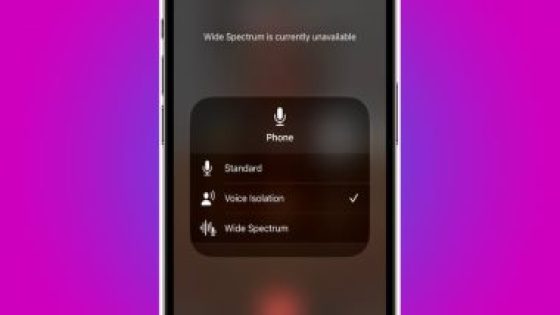
2- بمجرد دخولك في المكالمة، اسحب مركز التحكم للأسفل عن طريق السحب قطريًا من الزاوية اليمنى العليا من الشاشة.
3- اضغط على زر وضع الميكروفون في الأعلى.
4- حدد خيار عزل الصوت.
سيتم الآن تنشيط عزل التحديد، ويمكنك إيقاف تشغيله في أي وقت بمجرد الوصول إلى مركز التحكم مرة أخرى واختيار قياسي.
عندما قدمت شركة Apple عزل الصوت لـ FaceTime، أطلقت أيضًا خيارًا صوتيًا آخر يسمى Wide Spectrum، وهي ميزة تقول الشركة إنها يمكنها التقاط “سيمفونية صوتية كاملة – صوتك وكل شيء من حولك”.
في الأساس، يجلب هذا الوضع كل الصوت إلى مكالمتك، مما يجعله مثاليًا عندما تريد أن يسمع الشخص الآخر كل ما يحدث في المساحة التي تتواجد فيها. وحتى وقت كتابة هذا التقرير، لا يتوفر Wide Spectrum على الهاتف العادي المكالمات، لكن أبل قد توسعها لتشمل تطبيق الهاتف المستقبلي.