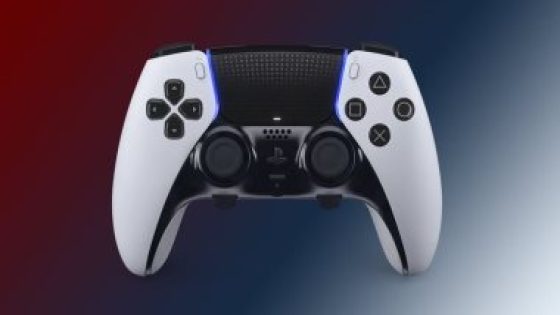
منذ بعض الوقت، مع iOS 16.4 وiPadOS 16.4 وtvOS 16.4 وmacOS Ventura 13.3، تمكن مستخدمو Apple من توصيل وحدة التحكم اللاسلكية PS5 DualSense Edge بجهاز iPhone وiPad وMac وApple TV، وفقًا لما ذكره macrumors.
ستوفر آخر تحديثات البرامج التي ستصل في مارس 2023 دعمًا إضافيًا لأحدث وحدة تحكم PS5 DualSense Edge للاقتران بأجهزة Apple الخاصة بك.
ترشدك الخطوات التالية خلال عملية إقران وحدة التحكم DualSense Edge بجهاز Apple الخاص بك.
كيفية توصيل وحدة تحكم PS5 DualSense Edge
مع آيفون وآيباد
1- افتح تطبيق الإعدادات على جهاز iOS الخاص بك وانتقل إلى Bluetooth.
2- في وحدة التحكم DualSense Edge، اضغط مع الاستمرار على زر المشاركة (بجوار D-Pad، مع ثلاثة خطوط تشع من الأعلى) وزر PS (بين عصا التحكم) في نفس الوقت.
3- استمر في الضغط عليه لمدة ثلاث ثوانٍ على الأقل، حتى ترى شريط الضوء يومض باللون الأزرق.
4- على جهاز iPhone/iPad، ضمن “أجهزة أخرى”، انقر فوق وحدة التحكم PS5 DualSense، ثم انقر فوق “إقران”.
لحفظ البطارية بمجرد الانتهاء من استخدام وحدة التحكم، ارجع إلى شاشة إعدادات Bluetooth واضغط على أيقونة المعلومات (“i”) بجوار وحدة تحكم PS5، ثم اضغط على قطع الاتصال أو نسيان هذا الجهاز لإزالته من القائمة.
كيفية توصيل وحدة تحكم PS5 DualSense Edge
مع ماك
1- افتح إعدادات النظام في macOS وحدد Bluetooth في الشريط الجانبي.
2- في وحدة التحكم DualSense Edge، اضغط مع الاستمرار على زر المشاركة (بجوار D-Pad، مع ثلاثة خطوط تشع من الأعلى) وزر PS (بين عصا التحكم) في نفس الوقت.
3- استمر في الضغط عليه لمدة ثلاث ثوانٍ على الأقل، حتى ترى شريط الضوء يومض باللون الأزرق.
4- على جهاز Mac الخاص بك، ضمن الأجهزة المجاورة، انقر فوق وحدة التحكم PS5 DualSense Edge، ثم انقر فوق إقران.
لحفظ البطارية بمجرد الانتهاء من استخدام وحدة التحكم، ارجع إلى شاشة إعدادات Bluetooth واضغط على أيقونة المعلومات (“i”) بجوار وحدة تحكم PS5، ثم اضغط على قطع الاتصال أو نسيان هذا الجهاز لإزالته من القائمة.