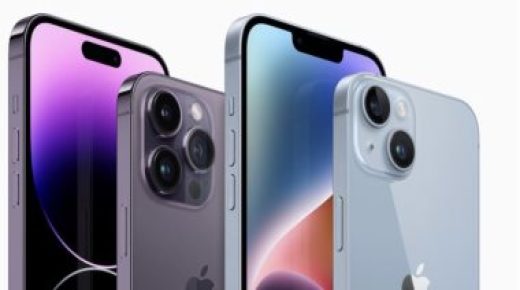
أعلنت شركة Apple عن تحديثها الأخير لنظام التشغيل iOS 16 بمجموعة من الميزات الجديدة ، حيث يوفر تطبيق المراسلة الفورية iMessage العديد من الميزات الممتعة بالإضافة إلى العديد من الميزات المفيدة ، حيث يتيح لمستخدمي iOS إرسال الملاحظات والرسائل على أجهزة iPhone الخاصة بهم. وأجهزة iPad. مع تأثير طفيف.
بالإضافة إلى ذلك ، يحتوي تطبيق المراسلة الفورية على ميزة تتيح للمستخدمين تحرير أو حتى استدعاء رسالة أرسلوها بالفعل في غضون 15 دقيقة ، وإذا لم يكن ذلك كافيًا ، فإن iMessage على أحدث إصدار من نظام التشغيل iOS 16 يتيح أيضًا إمكانية الإرسال و تلقي رسائل بتأثير “الحبر غير المرئي”. تتيح هذه الميزة للمستلمين رؤية نص الرسالة فقط عند النقر فوقه.
رسائل مخفية
يمكن لمستخدمي iOS إخفاء نص رسائلهم باستخدام ميزة Invisible Ink في iMessage. تدعي شركة Apple أنه يمكن للمستخدمين حتى إرسال رسالة خاصة باستخدام حبر غير مرئي ، والذي يتم الكشف عنه فقط عندما يقوم المستلم بالتمرير السريع للكشف عنها.
قد تبدو الميزة وكأنها ميزة ثانوية ، ولكن قد يجد مستخدمو iMessage أنها مفيدة إذا كانوا يريدون ببساطة إرسال رسالة نصية إلى أصدقائهم وعائلاتهم بتأثير خاص. من المهم ملاحظة أن هذه الميزة متاحة فقط لمستخدمي iOS 16.
إليك دليل خطوة بخطوة لمساعدتك في إرسال نص “غير مرئي” على iMessage:
قم بتحديث جهاز iOS الخاص بك إلى أحدث إصدار من iOS 16 ، إذا لم تكن قد قمت بذلك بالفعل.
افتح تطبيق iMessages على جهاز iPhone الخاص بك.
انتقل إلى المحادثة التي تريد إرسال رسالة غير مرئية إليها.
– اكتب رسالتك ، يمكنك أيضًا إضافة Memoji أو صورة إلى الرسالة.
الآن ، اضغط مع الاستمرار على زر الإرسال.
انقر على النقاط الرمادية المتوفرة مقابل زر إرسال ، ثم اختر خيار Invisible Ink لمشاهدة معاينة للتأثير.
بالإضافة إلى ذلك ، يتوفر للمستخدمين خيار معاينة التأثيرات والاختيار من Slam أو Loud أو Gentle لإضافة المزيد من التأثيرات إلى الرسائل.
– اضغط على زر الإرسال لإرسال الرسالة بعد اختيار التأثيرات الخاصة بك.
– أخيرًا ، سيتم إرسال الرسالة إلى المستلم مع تأثير غير واضح.